
🏠 Bienvenida
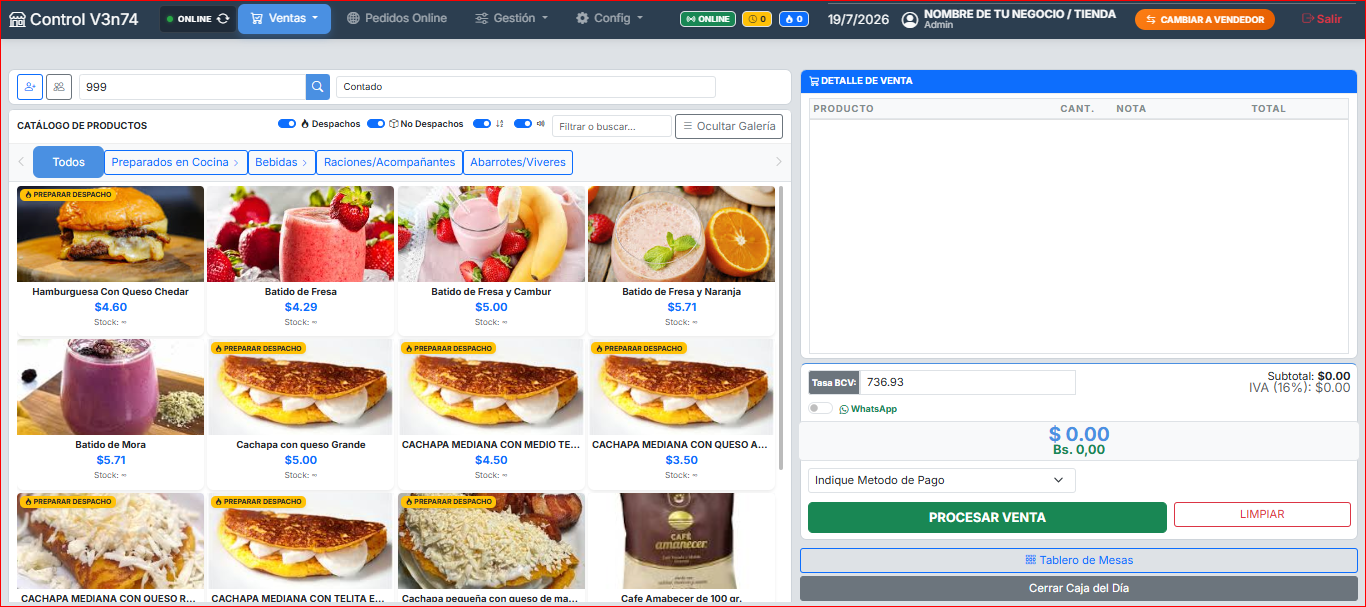
Control V3n74 es un sistema disenado para manejar las ventas de tu negocio de forma sencilla y completa. Funciona desde cualquier navegador de internet (computadora, tablet o celular) y tambien cuenta con aplicaciones Android dedicadas para cada area de trabajo.
Perfiles de usuario
El sistema tiene diferentes niveles de acceso:
| Perfil | Que puede hacer |
|---|---|
| Super Administrador | Control total del sistema, soporte tecnico |
| Administrador | Gestiona todo el negocio: ventas, productos, reportes, usuarios |
| Supervisor | Supervisa las operaciones de una sucursal |
| Vendedor | Realiza ventas, consulta productos e historial |
| Cocinero / Despachador | Visualiza y gestiona los pedidos de cocina |
| Repartidor | Maneja las entregas a domicilio |
| Inventario | Controla el stock y realiza conteos fisicos |
Como acceder al sistema
- Abre tu navegador (Chrome, Firefox, Safari o Edge)
- Ingresa la direccion web de tu negocio
- Escribe tu usuario y contrasena
- Haz clic en Iniciar Sesion
💳 Caja (Punto de Venta)
Este es el modulo principal donde se registran todas las ventas. Es la pantalla que veras al iniciar sesion como vendedor.
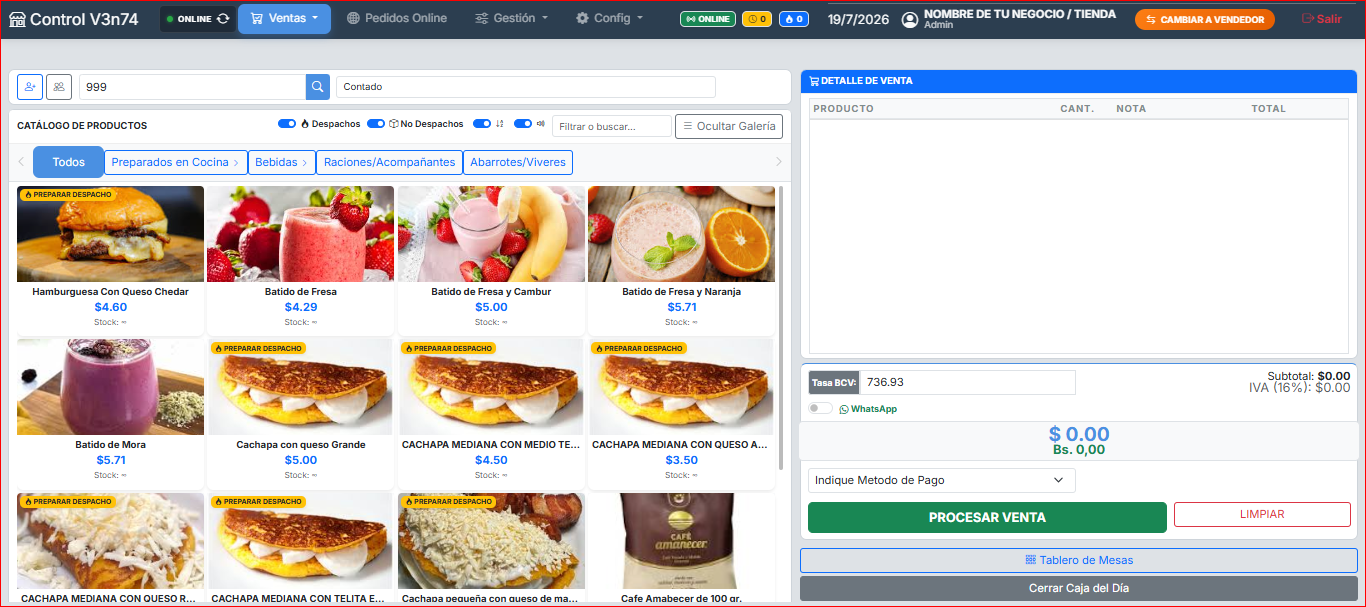
- Barra de busqueda: Escribe el nombre del producto y seleccionalo de la lista
- Catalogo visual: Navega por las imagenes de los productos organizados por categorias
- Filtrar por categoria: Usa la barra horizontal de categorias en la parte superior
- Ordenar: Puedes ordenar los productos de la A a la Z o por codigo
- Cambiar cantidad: Usa los botones + y - junto al producto
- Agregar nota: Haz clic en el producto y escribe algun comentario especial (ej: "sin cebolla")
- Eliminar producto: Haz clic en la X junto al producto
- Ver total: El sistema muestra automaticamente el total en USD y en Bs.
- Haz clic en Buscar Cliente para encontrar un cliente existente
- Si el cliente es nuevo, haz clic en Cliente Rapido y completa: nombre, cedula, telefono y direccion
- Para ventas a credito, el cliente debe tener todos sus datos completos
- En tienda: El cliente recoge su pedido en el local
- Domicilio: Se envia al domicilio del cliente (solicita zona de entrega y direccion)
| Metodo | Descripcion |
|---|---|
| Efectivo Bs | Pago en bolivares en efectivo |
| Efectivo $ | Pago en dolares en efectivo |
| Pago Movil | Transferencia movil venezolana |
| BioPago | Biopago del banco |
| Punto de Venta | Tarjeta de credito/debito por dataphon |
| USDT | Pago en criptomonedas |
| Pendiente | Credito - el cliente paga despues (requiere clave de administrador) |
| Mixto | Combinar varios metodos de pago en una sola venta |
- Selecciona Mixto como metodo de pago
- Agrega el primer metodo (ej: 20$ en efectivo)
- Agrega el segundo metodo (ej: el resto por Pago Movil)
- El sistema calcula automaticamente el saldo restante
- Cuando el saldo llega a cero, la venta esta lista para procesar
- Si el cliente paga en efectivo, ingresa el monto y el sistema calcula el cambio
- El sistema carga automaticamente la tasa del Banco Central de Venezuela (BCV)
- Puedes cambiar la tasa manualmente con el boton Tasa
- Revisa que todos los productos y cantidades sean correctos
- Selecciona el cliente (obligatorio para credito)
- Selecciona el metodo de pago
- Haz clic en Cobrar o Procesar Venta
- Acepta la confirmacion
- El sistema genera la factura y puedes imprimir el recibo
- Imprimir recibo: Ticket con los detalles de la compra para el cliente
- Imprimir comanda: Ticket interno para la cocina o area de despacho
- Imprimir ambos: Imprime recibo y comanda al mismo tiempo
- Haz clic en el icono de WhatsApp
- Selecciona la zona de entrega
- Escribe la direccion del cliente
- Agrega los productos al carrito
- Procesa la venta normalmente
- Pre-factura: Antes de cobrar, genera una pre-factura para que el cliente revise el detalle
- Sonido: Activa o desactiva el sonido al agregar productos con el icono de altavoz
- Cerrar turno: Al final del dia, haz clic en Cerrar Caja
🍴 Mesas (Restaurante)
Modulo para restaurantes y negocios que manejan servicio en mesa.
- Verde: Mesa disponible (libre)
- Rojo: Mesa ocupada (tiene pedidos activos)
- Gris: Mesa ocupada por otro vendedor
- Haz clic en una mesa verde (disponible)
- Confirma que quieres abrir la mesa
- Se abre automaticamente la pantalla de venta (caja) vinculada a esa mesa
Fusionar mesas
- Selecciona las mesas que quieres combinar
- Haz clic en Fusionar
- Todos los pedidos se unen en una sola cuenta
Transferir mesa
- Selecciona la mesa original
- Elige la opcion de transferir
- Selecciona a que mesa quieres mover los pedidos
- Selecciona la mesa que quieres cerrar
- Revisa todos los pedidos asociados
- Procesa el pago como en la caja normal
- La mesa se libera automaticamente y cambia a verde
🔥 Despachos (Cocina)
Pantalla digital para que el personal de cocina reciba, prepare y entregue los pedidos. Reemplaza los tickets de papel.
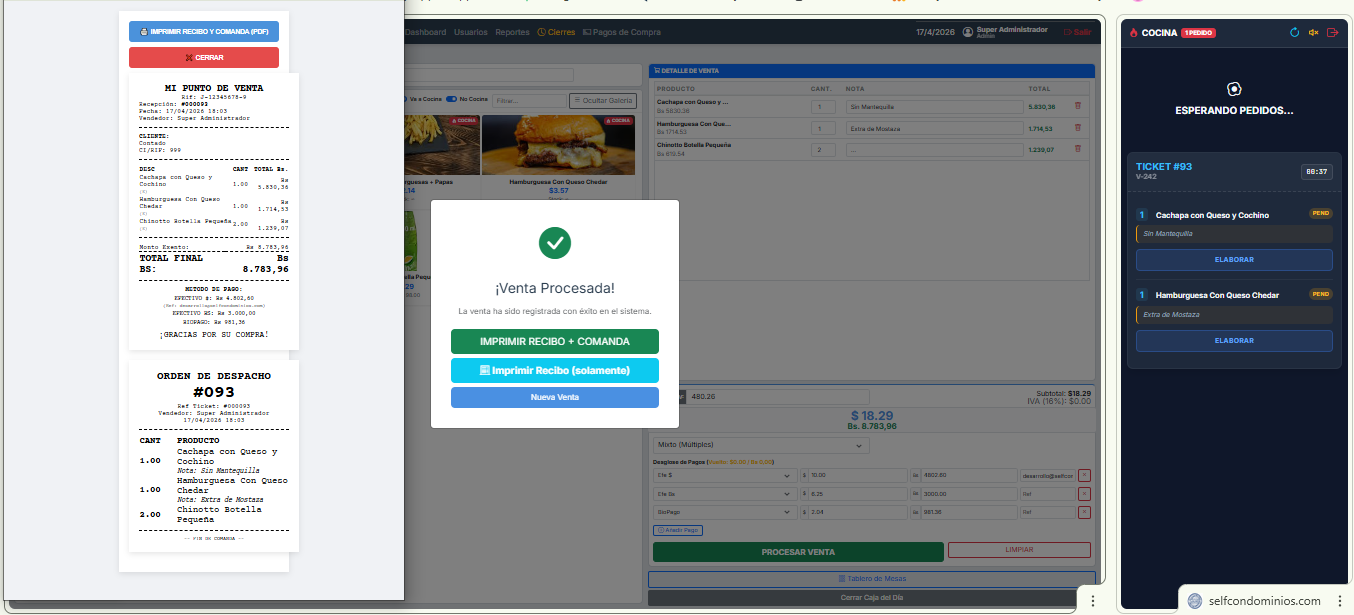
| Color | Estado | Significado |
|---|---|---|
| Amarillo | Pendiente | Recien recibido, esperando ser tomado |
| Azul | Elaborando | En proceso de preparacion |
| Verde | Listo | Listo para entregar o servir |
- Recibir: El pedido llega con color amarillo
- Tomar: Haz clic en Elaborando para comenzar a preparar (cambia a azul)
- Terminar: Haz clic en Listo cuando este terminado (cambia a verde)
- Servir: El pedido se marca como entregado y desaparece
📦 Productos e Inventario
Aqui se gestionan todos los productos que vende tu negocio.
- Haz clic en Nuevo Producto
- Completa los campos:
- Nombre: Nombre del producto
- Tipo: Finito (stock limitado) o Infinito (servicios)
- Unidad: Unidad, Kilos, Litros
- Costo en USD: Cuanto te cuesta el producto
- Margen de ganancia (%): Porcentaje de ganancia
- IVA (%): Porcentaje de impuesto (generalmente 16%)
- Stock actual: Cantidad disponible
- Categoria: Grupo al que pertenece
- Zona de despacho: Cocina, Barra, etc.
- Guarda el producto
- Imagen: Puedes subir una foto que se mostrara en el catalogo visual
- Promociones: Marca el producto como "En promocion" y define el % de descuento
- Finito: Stock limitado, el sistema descuenta automaticamente al vender
- Infinito: Sin limite (servicios, delivery)
- Crear categoria: Nombre + imagen representativa
- Subcategorias: Categorias dentro de otras (ej: Bebidas > Refrescos)
- Categorias relacionadas: Vincula categorias para sugerir productos complementarios
- Prioridad: Define el orden en que aparecen
- Prepara tu archivo Excel con los datos de los productos
- Selecciona la sucursal destino
- Sube el archivo
- El sistema carga todos los productos de una vez
👤 Clientes
Base de datos de todos tus clientes. Se accede desde la caja.
- Escribe el nombre o cedula en la barra de busqueda y selecciona el cliente
- Para registrar uno nuevo: haz clic en Cliente Rapido y completa nombre, cedula, telefono y direccion
📋 Historial de Ventas
Consulta todas las ventas realizadas en tu negocio.
- Rango de fechas: Selecciona fecha inicio y fecha fin
- Sucursal: Ver ventas de una sucursal especifica
- Vendedor: Ver ventas de un vendedor en particular
- Metodo de pago: Ver solo ventas de un metodo especifico
- Haz clic en cualquier venta para ver: productos, cantidades, metodo de pago, cliente, fecha y total
- Anular: Solo administradores pueden anular ventas (se pedira confirmacion)
- Reimprimir: Puedes reimprimir el recibo de cualquier venta pasada
📊 Reportes
Reportes detallados para tomar decisiones en tu negocio.
| Reporte | Que muestra |
|---|---|
| Ventas diarias por producto | Que productos se vendieron cada dia, con cantidad, USD, Bs. e IVA |
| Resumen de caja | Desglose por metodo de pago |
| Ventas por categoria | Rendimiento por tipo de producto |
| Productos mas vendidos | Ranking de los que mas se venden |
| Productos menos vendidos | Los que menos se venden |
| Ventas por vendedor | Rendimiento de cada vendedor |
| Ventas por mesa | Cuanto facturo cada mesa |
| Reporte de IVA | Impuestos cobrados en un periodo |
| Reporte de comandas | Pedidos enviados a cocina con estados |
| Reporte de stock | Inventario actual y productos bajo nivel minimo |
| Cuentas por cobrar | Quien te debe y cuanto |
| Cierre de caja | Historial de cierres realizados |
| Ventas anuladas | Ventas canceladas |
📈 Panel Analitico (Dashboard)
Pantalla con graficos y numeros clave para entender como esta tu negocio.
- Total de facturas: Cuantas ventas hiciste en el periodo
- Ventas en USD: Total facturado en dolares
- Ventas en Bs.: Total facturado en bolivares
- IVA cobrado: Total de impuestos recaudados
- Facturas anuladas: Ventas canceladas y monto perdido
- Cuentas por cobrar: Cuanto dinero te deben
- Dias promedio de deuda: Cuanto tiempo tardan en pagarte
- Ventas por dia: Barras con ventas diarias
- Metodos de pago: Grafico circular con desglose
- Top 10 productos: Los que mas se venden
- Productos menos vendidos: Los que menos se venden
- Estado de facturas: Activas vs anuladas
- IVA diario: Impuestos por dia
- Tiempos de preparacion: Cuanto tarda la cocina
- Ventas por categoria: Distribucion por tipo
- Virtuales vs locales: Online vs presenciales
- Antiguedad de deudas: Tiempo de pendientes
💰 Cierre de Caja
Proceso para cerrar las ventas del dia y conciliar el dinero.
- Haz clic en Cerrar Caja desde la pantalla de ventas
- El sistema muestra un resumen con: total de ventas, desglose por metodo de pago (USD y Bs.), ventas anuladas
- Revisa que los montos coincidan con lo que realmente cobraste
- Si todo esta correcto, confirma el cierre
- Imprime el ticket de cierre como respaldo
- Desde Gestion de Cierres ves todos los cierres realizados
- Fecha, vendedor y montos de cada cierre
- Estadisticas: total, promedio por dia, grafico
💲 Cuentas por Cobrar
Control de los clientes que te deben dinero (ventas a credito).
- Filtra por Estado: Pendiente, Parcial, Pagada, Anulada
- Filtra por Sucursal o Cliente
Registrar un abono
- Selecciona la deuda del cliente
- Haz clic en Registrar Abono
- Ingresa el monto y metodo de pago (USD o Bs.)
- Ingresa la referencia si aplica
- Confirma el abono
- Puedes imprimir un ticket con el detalle de la deuda
- En la barra de navegacion aparece el numero de deudas pendientes
📦 Compras y Proveedores NUEVO
Este módulo te permite registrar las compras que haces a tus proveedores y actualizar el inventario automáticamente. Es la base para controlar costos, stock por sede y las deudas que generan esas compras. Requiere activación.
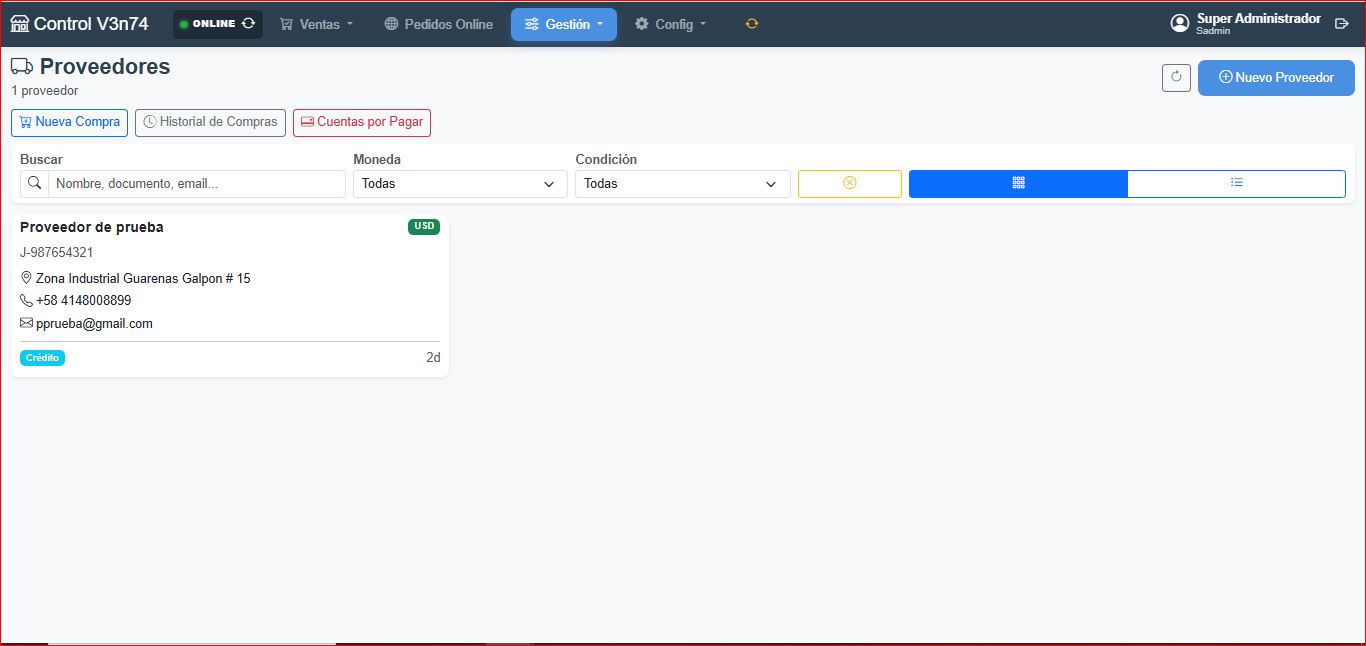
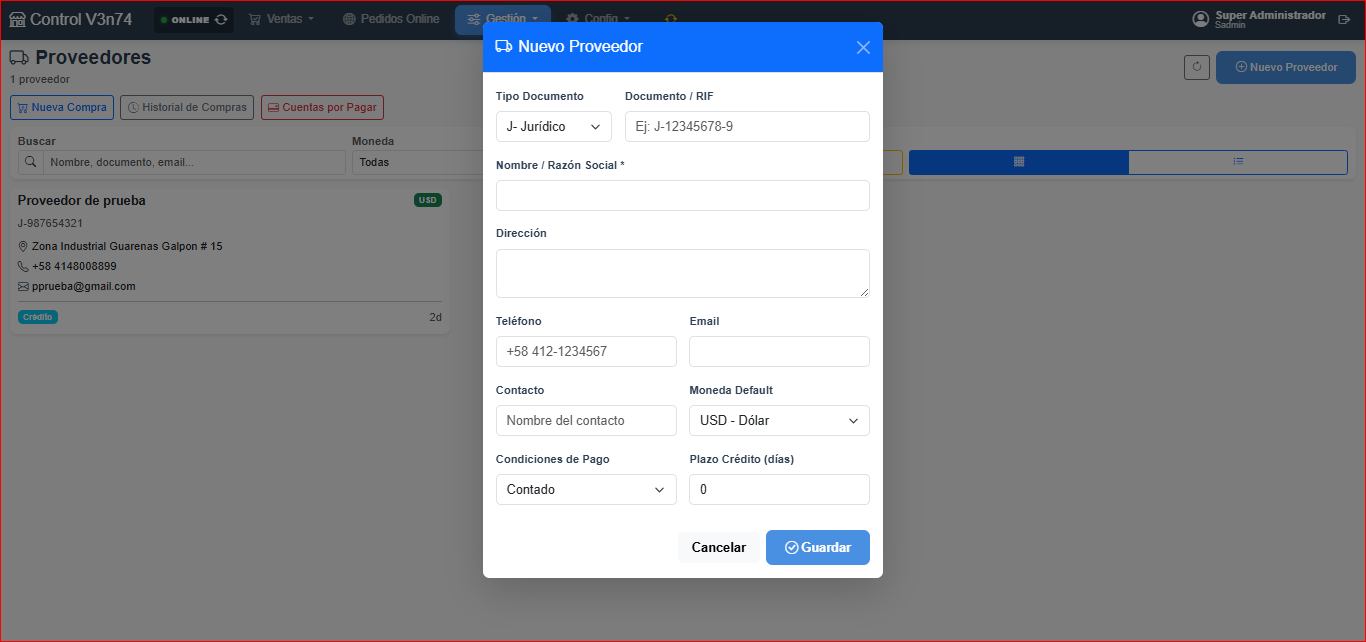
Los proveedores son las empresas o personas a quienes les compras mercadería.
- Entra a Proveedores (menú principal, requiere permiso Compras).
- Haz clic en Nuevo Proveedor y completa: nombre, RIF/Documento, teléfono, dirección, email, persona de contacto.
- Guarda. Puedes editar o desactivar proveedores en cualquier momento.
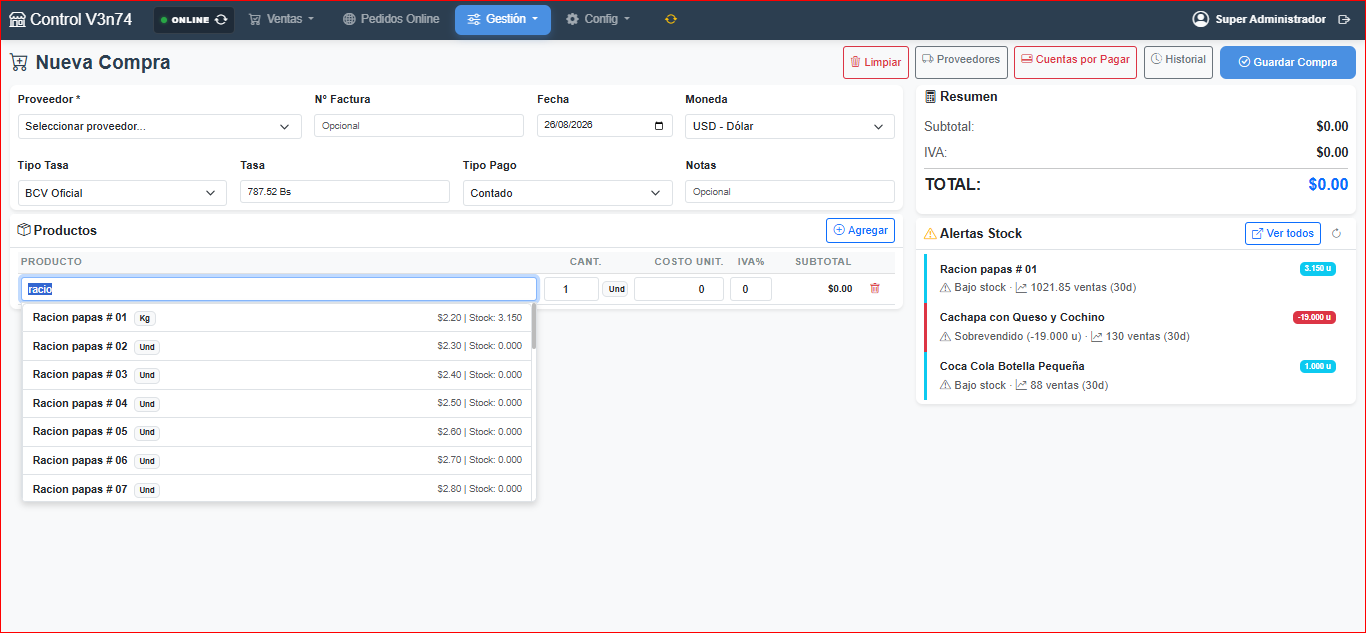
- Entra a Compras → Nueva Compra.
- Selecciona el Proveedor del desplegable (búsqueda por nombre).
- Indica N° de Factura / Documento del proveedor, fecha de compra y fecha de vencimiento (si es a crédito).
- Selecciona la moneda (USD / Bs. / EUR) y la tasa de cambio (BCV o manual).
- Agrega productos:
- Busca por nombre o escanea código.
- Define cantidad, costo unitario y sede destino (si usas Multisedes).
- El sistema calcula el subtotal por producto y el total de la compra.
- Elige el tipo de pago: Contado, Crédito o Parcial.
- Haz clic en Guardar Compra.
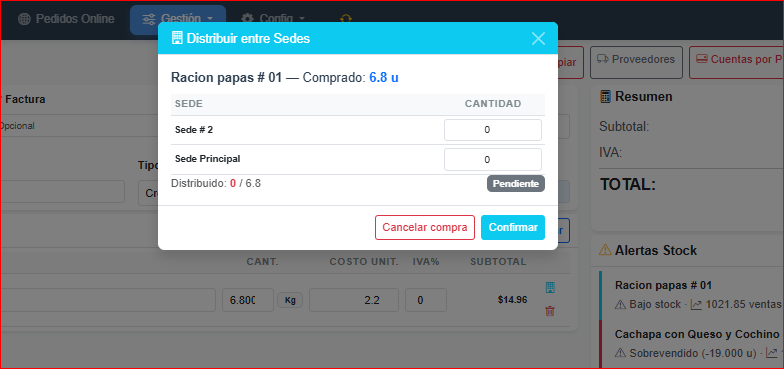
Al guardar la compra, defines si la mercadería ya se recibió o llegará después.
- Recepción total: Todo el pedido ya está en tu almacén → el stock por sede se incrementa inmediatamente.
- Recepción parcial: Solo llegó una parte → registra qué productos/cantidades recibiste; lo pendiente queda como por recibir. El inventario solo se actualiza por lo recibido.
- Pendiente de recepción: Compra registrada pero aún no recibida → no mueve stock hasta que confirmes recepción.
- Desde el listado de compras, abre la compra y pulsa Recepcionar.
- Marca las líneas recibidas y la cantidad real.
- Confirma. El sistema genera el movimiento de inventario por sede y registra la trazabilidad.
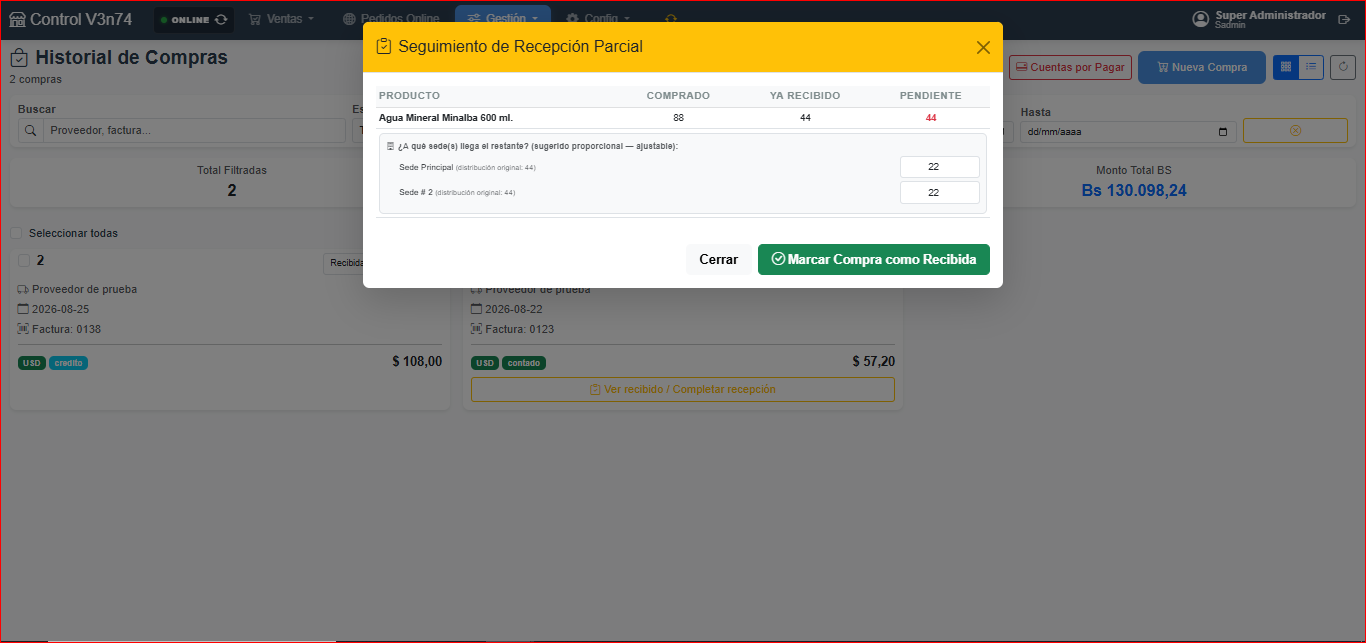
- Entra a Compras → Historial.
- Filtra por proveedor, estado (pendiente/parcial/recibida/anulada), fecha o sede.
- Haz clic en una compra para ver: productos, costos, totales, recepciones y deuda asociada.
- Desde aquí puedes editar (si no está totalmente recepcionada), recepcionar pendiente o anular (requiere permisos admin).
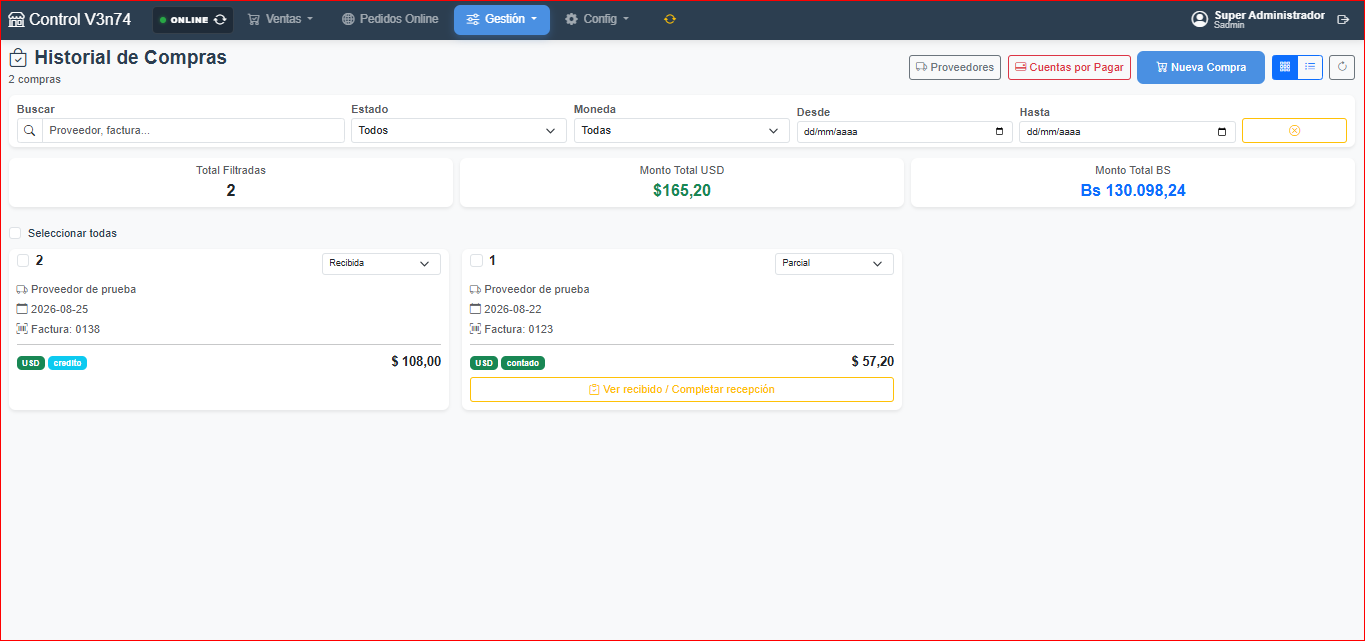
- Cada compra guarda costo en USD, Bs. y tasa usada para trazabilidad.
- Los reportes de productos / inventario reflejan el stock actualizado tras recepciones.
- Si la compra fue a crédito, automáticamente se genera la deuda en Cuentas por Pagar.
💲 Cuentas por Pagar NUEVO
Controla todo lo que le debes a tus proveedores por compras a crédito. Cada compra a crédito genera una deuda que puedes pagar en uno o varios abonos hasta liquidarla. Requiere Compras activado.
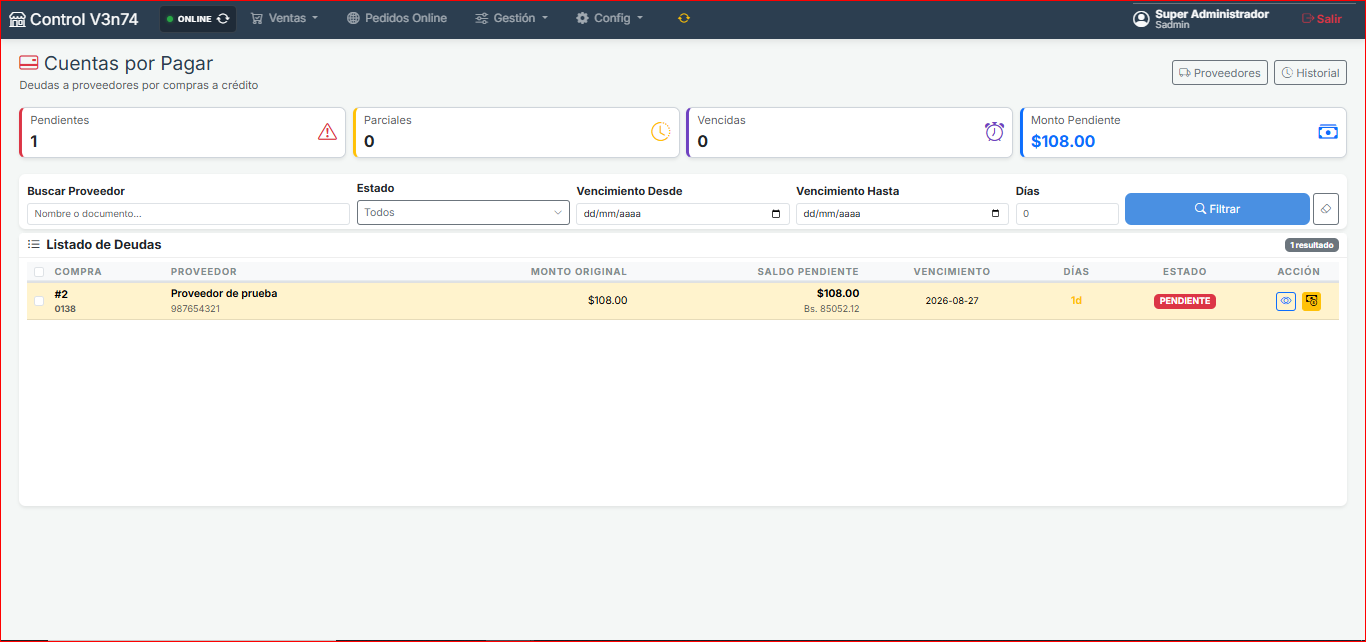
- Entra a Cuentas por Pagar (menú principal).
- Verás una tabla con: proveedor, N° factura, compra origen, fecha vencimiento, total, saldo pendiente, estado (pendiente/parcial/pagada/vencida) y días para vencer.
- Filtra por proveedor, estado o fechas y usa el buscador por nombre de proveedor.
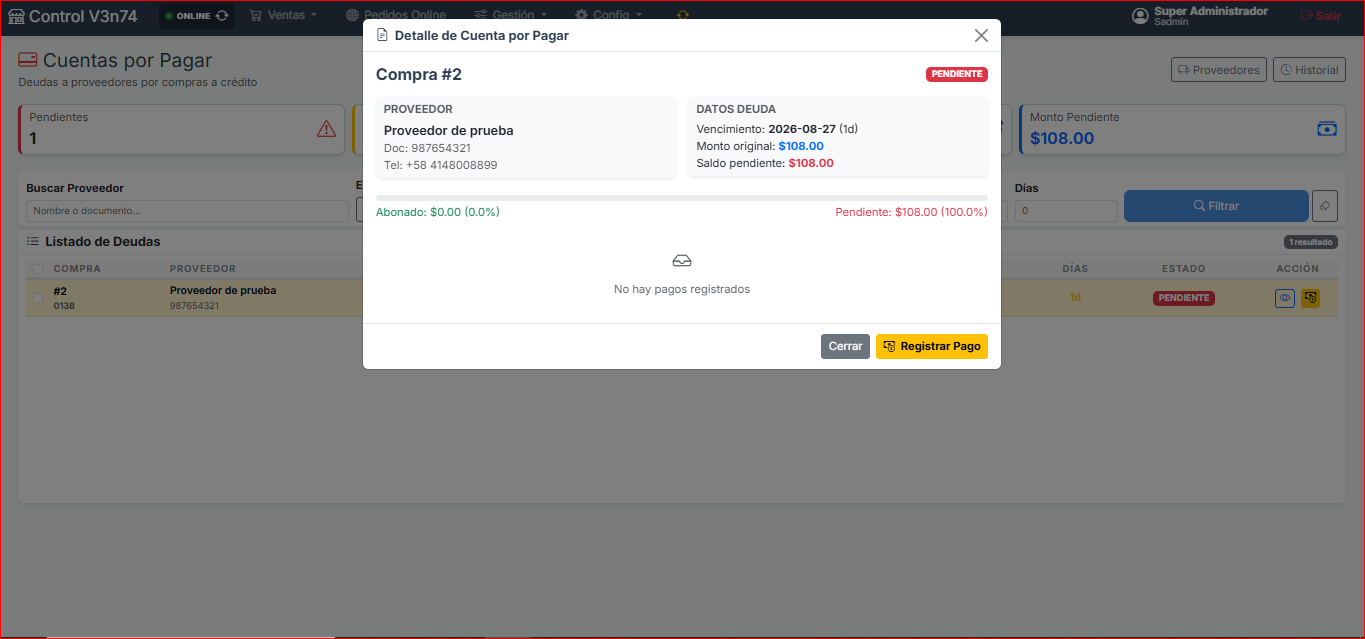
- Haz clic en una deuda para abrir su detalle.
- Verás: datos del proveedor, totales en USD/Bs., tasa usada, compra origen, historial de abonos y saldo pendiente.
- Desde el detalle puedes registrar abono o ver la compra asociada.
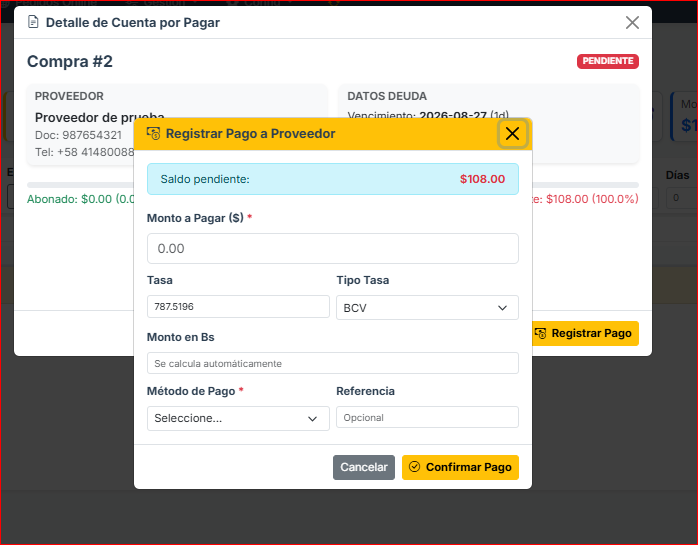
- En la deuda, haz clic en Registrar Pago / Abono.
- Indica: monto en USD (el sistema calcula Bs. con la tasa del día), método de pago (Pago Móvil, Transferencia, Efectivo, etc.), referencia y fecha de pago.
- Confirma. El saldo pendiente se reduce; si llega a cero, la deuda pasa a Pagada.
- Puedes registrar varios abonos hasta liquidar la deuda; cada abono queda en el historial.
- Si tienes varias deudas del mismo proveedor, puedes seleccionar varias y usar Pago Múltiple para abonar en bloque (el sistema distribuye el monto).
- Flujo completo: Compra a crédito → Deuda pendiente → Abono(s) → Pagada.
- Si anulas una compra, su deuda asociada se marca como Anulada.
- La configuración de ambos módulos (activación / mantenimiento) está en Mantenimientos → Configuración de Servicios para cada tienda: switches Compras y Proveedores y Cuentas por Pagar (este último solo si Compras está activo).
- Tarifas mensuales configurables por plan Básico/Mostrador/Restaurante en Mantenimientos → Configuración de Tarifas: columnas Compras ($/mes) = $1.50 y Ctas.Pagar ($/mes) = $1.00 (editable).
- El cobro mensual suma $1.5 + $1 = $2.5 si ambos están activos, más los demás módulos.
🛒 Tienda Virtual (Online)
Tu negocio tiene una tienda en internet donde los clientes pueden hacer pedidos.
- Explora productos por categorias o usa el buscador
- Agrega productos al carrito
- Haz clic en Proceder al pago
- Selecciona Domicilio o Recoger en tienda
- Selecciona metodo de pago y sube comprobante si aplica
- Confirma el pedido
| Estado | Significado |
|---|---|
| Pendiente | Aun no se procesa |
| Validado | Fue confirmado por el negocio |
| Preparando | Esta siendo preparado |
| En camino | Va en camino a tu domicilio |
| Entregado | Ya lo recibiste |
📩 Pedidos Online (Personal)
Pantalla para que el personal del negocio gestione los pedidos de la tienda virtual.
- Selecciona el pedido pendiente
- Revisa los productos, cantidades y datos del cliente
- Verifica el comprobante de pago si lo subio
- Confirma o rechaza el pedido
Cambiar estado
- Validado: Confirmas que recibiste el pedido
- Preparando: Esta en proceso
- En camino: Lo envio el repartidor
- Entregado: El cliente lo recibe
- Chat: Responde mensajes del cliente directamente, puedes adjuntar imagenes
- Pedidos WhatsApp: Toca en "Pedido WhatsApp", busca productos, selecciona zona y metodo de pago
- Zonas: Crear, editar y eliminar zonas de entrega con costo
- Repartidores: Ver lista, estadisticas y asignar pedidos
🎁 Cupones y Promocion de la Tienda Virtual
Los cupones de descuento son la herramienta ideal para impulsar tu tienda virtual como canal de venta. Con ellos puedes atraer clientes nuevos, premiar a los frecuentes y reactivar a quienes dejaron de comprar. Los cupones solo se usan en la tienda virtual: no aplican en caja ni en pedidos por WhatsApp.
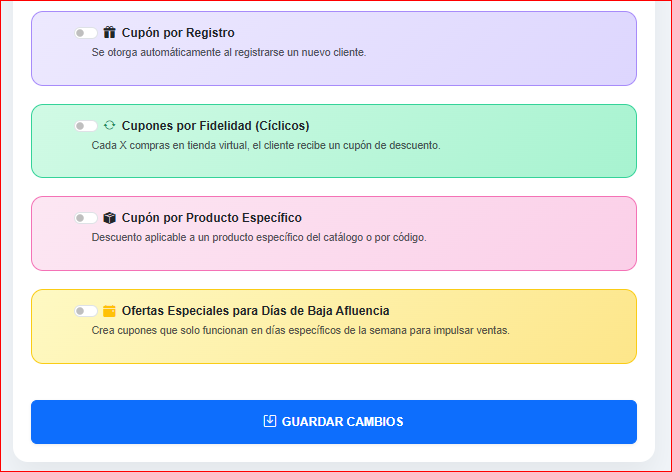
El sistema ofrece 4 tipos de cupones automaticos:
| Cupon | Que hace |
|---|---|
| Cupon por Registro | Se otorga automaticamente a cada cliente nuevo cuando se registra en la tienda virtual. Ideal para convertir visitantes en compradores. |
| Cupones por Fidelidad (ciclicos) | Cada X compras realizadas en la tienda virtual, el cliente recibe un cupon de descuento. Premia a los clientes frecuentes. |
| Cupon por Producto Especifico | Descuento que solo aplica a un producto concreto del catalogo (o a un codigo manual). Sirve para promocionar un producto nuevo o que se vende poco. |
| Oferta Especial para dias de baja afluencia | Cupones que solo funcionan en dias especificos de la semana. Perfectos para subir las ventas los dias mas lentos. |
Antes de lanzar cupones, configura en que dias y horas tu tienda virtual acepta pedidos. Asi el cliente solo puede pedir cuando tu negocio esta operativo.
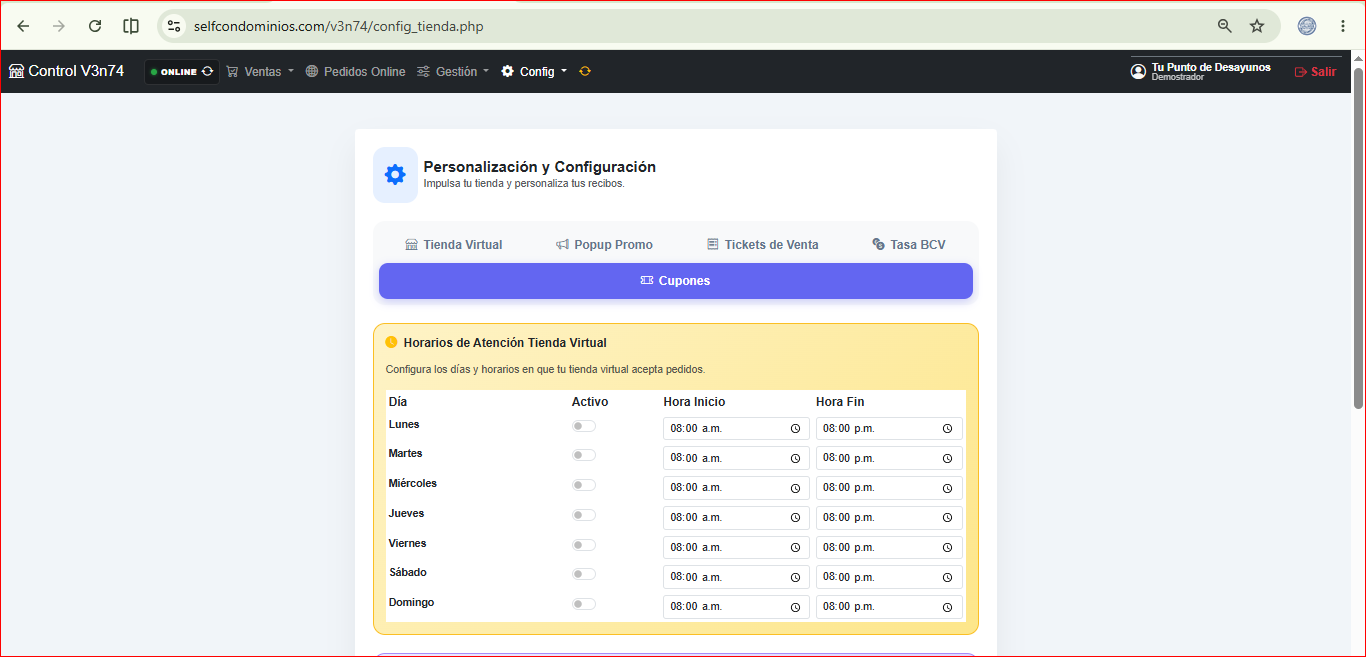
- Entra a Configuracion de Tienda y abre la pestaña Cupones
- En la seccion Horarios de Atencion Tienda Virtual activa el interruptor de cada dia
- Define la hora de inicio y la hora de fin para cada dia
- Guarda los cambios
Toda la configuracion se realiza en Configuracion de Tienda > pestaña Cupones (visible solo si la tienda virtual esta activa).
Cupon por Registro
- Activa el interruptor Cupon por Registro
- Selecciona el Tipo de Descuento: Porcentaje (%) o Monto Fijo ($)
- Indica el Valor del Descuento (ej: 10 = 10% o $10)
- Define a que aplica: Productos, Delivery o Ambos
- Indica los Dias de Expiración (ej: 30 dias)
Cupones por Fidelidad
- Activa el interruptor Cupones por Fidelidad (Ciclicos)
- Indica Cada cuantas compras se entrega el cupon (ej: cada 5 compras)
- Configura tipo, valor y dias de expiracion igual que el cupon de registro
Cupon por Producto Especifico
- Activa el interruptor Cupon por Producto Especifico
- Selecciona el Producto del Catalogo o escribe un Codigo Manual (ej: PROMO-HAMBURGUESA)
- Configura tipo, valor y dias de expiracion
- Guarda los cambios
Ofertas Especiales para dias de baja afluencia
- Activa el interruptor Ofertas Especiales
- Configura tipo, valor, a que aplica y dias de expiracion
- Marca los dias de la semana en que el cupon sera valido
Ademas de los cupones automaticos, puedes generar lotes de cupones y entregarlos a tus clientes de forma masiva. Se usa desde los botones Distribuir Cupon a Clientes (cupon de producto) y Crear y Distribuir Oferta (ofertas especiales).
Pasos para generar y distribuir
- Configura el cupon (producto u oferta especial) como se indico arriba
- Haz clic en Distribuir Cupon a Clientes o Crear y Distribuir Oferta
- Indica la Cantidad de Cupones a Generar (de 1 a 500). El sistema crea codigos unicos (ej: OFERTA-XXXXXX)
- Escribe una Descripcion del Cupon (ej: Oferta Especial Martes y Jueves)
- Selecciona el medio de distribucion:
- Email: Cada cliente recibe su codigo de descuento por correo
- WhatsApp: El sistema genera enlaces de WhatsApp listos para enviar a cada cliente
- En Tienda: Los cupones quedan disponibles para usarse en la tienda con el codigo
- Elige los Destinatarios: Todos los clientes registrados, Clientes sin compras recientes (30+ dias) o Clientes frecuentes (5+ compras)
- Revisa la vista previa del mensaje y haz clic en Crear y Distribuir
Todos los cupones creados (automaticos y manuales) se administran en Pedidos Online > pestaña Cupones. Ahi ves el panel Cupones Generados.
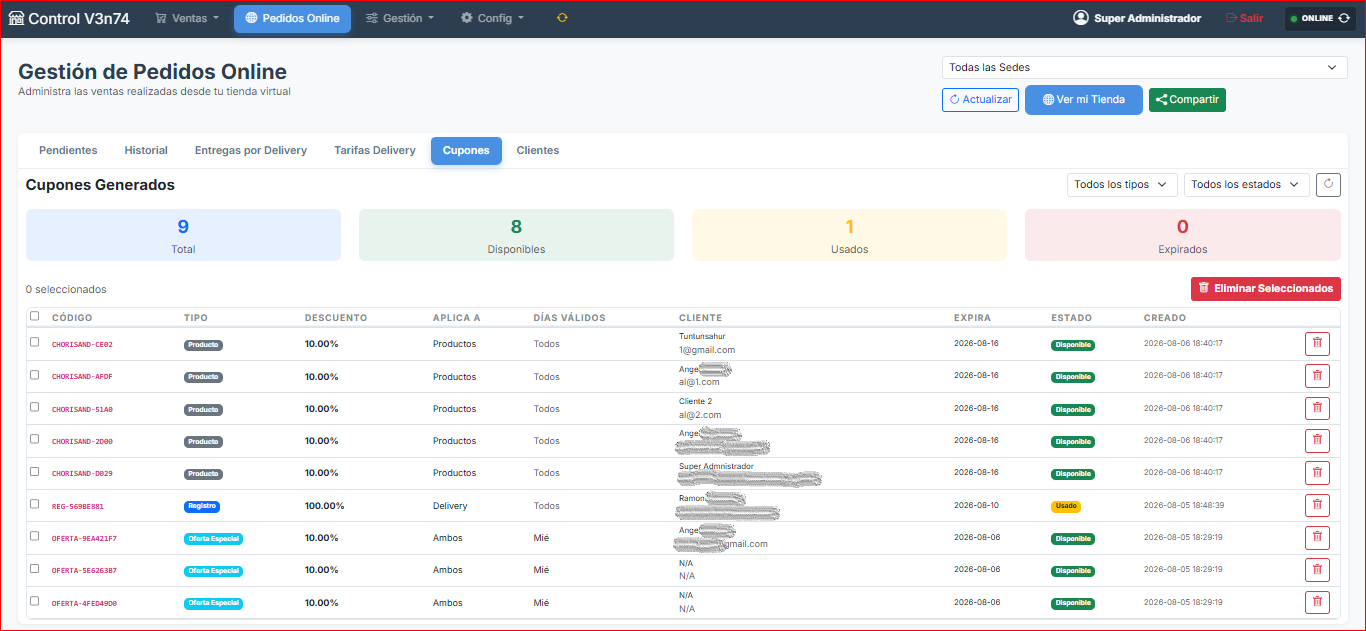
- Estadisticas: Tarjetas con el Total, Disponibles, Usados y Expirados
- Filtros: Por tipo de cupon (Oferta Especial, Registro, Fidelidad, Producto) y por estado (Disponible, Usado, Expirado)
- Listado: Codigo, Tipo, Descuento, Aplica a, Dias Validos, Cliente, Fecha de expiracion, Estado y Fecha de creacion
- Eliminar uno: Usa el icono de papelera de cada cupon
- Eliminar varios: Marca los cupones con las casillas y pulsa Eliminar Seleccionados
Al registrarse
- El cliente se registra en la tienda virtual
- El sistema le muestra su cupon de bienvenida con el codigo, el descuento y la fecha de expiracion
- Tambien recibe el codigo por email (y por WhatsApp si fue distribuido)
Al hacer un pedido
- En el pago, aparece la seccion ¿Tienes un cupon?
- El cliente puede seleccionar uno de sus cupones disponibles o escribir el codigo manualmente (ej: BIENVENIDA10)
- El sistema valida el cupon y aplica el descuento al total
- El descuento se refleja en el resumen del pedido
Reglas que se validan automaticamente
- El cupon debe estar vigente (no vencido)
- Si es de producto especifico, el producto debe estar en el carrito
- Si aplica solo a delivery, el pedido debe ser a domicilio
- Las ofertas especiales solo funcionan en los dias de la semana configurados
- No se puede combinar un cupon con productos que ya estan en promocion
- Cada cupon solo puede usarse una vez
Para que los cupones den resultados, tus clientes deben conocer la tienda. El sistema te da las herramientas para promocionar tu tienda virtual desde Pedidos Online con el boton Compartir.
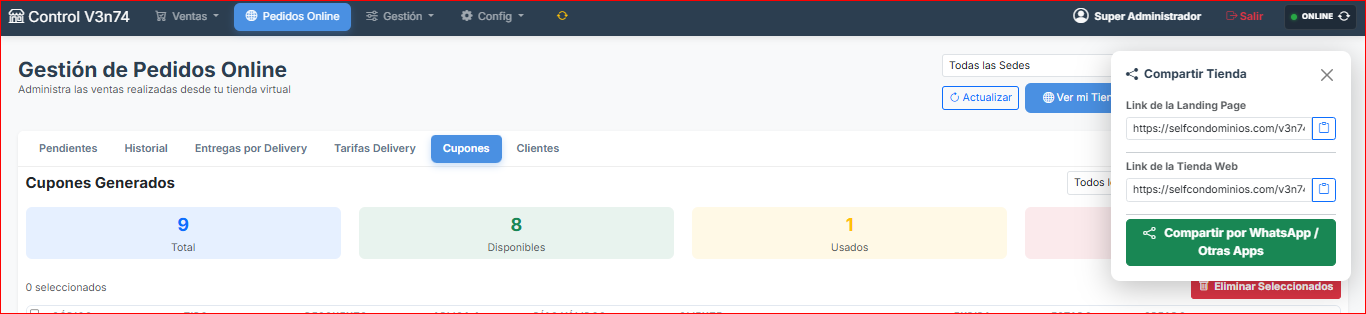
Links disponibles
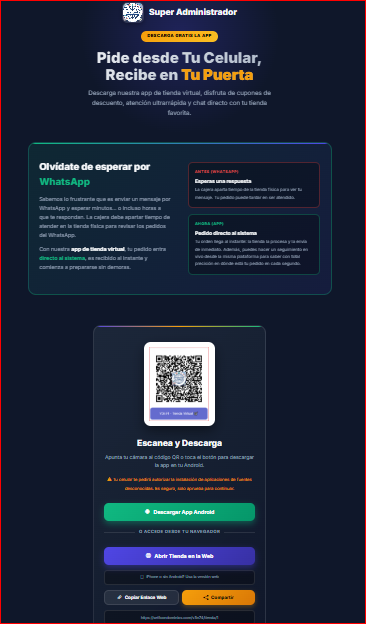
- Link de la Landing Page: Pagina de presentacion profesional de tu negocio, con la descarga de la app Android y acceso directo a la tienda. Es el ideal para compartir en redes sociales y WhatsApp
- Link de la Tienda Web: Acceso directo a tu tienda virtual para que el cliente haga pedidos
Como compartir
- Entra a Pedidos Online y haz clic en Compartir
- Copia el link con el boton de portapapeles o pulsa Compartir por WhatsApp / Otras Apps
- Difunde el link en tus redes sociales, grupos de WhatsApp y etiquetas de tus productos
🚚 Delivery
Pantalla dedicada para los repartidores que llevan los pedidos a los clientes.
- Aceptar: Aceptas el pedido para entregarlo
- En camino: Sales a entregar el pedido
- Entregado: Confirmas que el cliente recibio el pedido
- Mapa: Haz clic en la direccion para abrirla en un mapa
- Chat: Comunicate con el cliente si necesitas confirmar datos
- Historial: Consulta las entregas completadas y tus estadisticas
👥 Usuarios
Administracion de las personas que tienen acceso al sistema. Solo administradores.
| Perfil | Acceso |
|---|---|
| Super Administrador | Control total del sistema |
| Administrador | Gestiona todo el negocio |
| Supervisor | Supervisa operaciones de una sucursal |
| Vendedor | Ventas, productos e historial |
| Vendedor por Pedido | Ventas online y WhatsApp |
| Vendedor WhatsApp | Solo pedidos de WhatsApp |
| Cocinero | Solo pantalla de cocina |
| Despachador | Despacha pedidos de cocina |
| Repartidor | Solo panel de delivery |
| Asistente de Inventario | Solo manejo de inventario |
- Haz clic en Nuevo Usuario
- Completa: nombre, usuario, contrasena, perfil
- Selecciona la sucursal (si aplica)
- Activa o desactiva funciones: mesas, comandas, tienda, delivery, comisiones, multi-sedes
- Guarda el usuario
🏢 Sucursales
Gestion de los diferentes locales de tu negocio.
- Haz clic en Nueva Sucursal
- Completa: nombre, direccion, telefono, WhatsApp
- Guarda la sucursal
- Productos por sucursal: Cada sucursal puede tener su propio stock
- Mesas por sucursal: Las mesas se asignan a cada local
💼 Empleados y Comisiones
Control de empleados y calculo automatico de comisiones por ventas.
- Haz clic en Nuevo Empleado
- Completa: nombre, cargo, cedula, fecha de ingreso
- Asigna el porcentaje de comision y la sucursal
- Guarda el empleado
- Selecciona el rango de fechas y el empleado
- El sistema calcula: ventas brutas, % de comision, monto a pagar
- Haz clic en Pagar Comision
- Selecciona metodo de pago (USD o Bs.) y confirma
⚙ Configuracion de Tienda
Ajustes generales del negocio.
- Numero de WhatsApp: Para que los clientes se comuniquen
- Datos de Pago Movil: Banco, cedula y telefono para transferencias
- Popup promocional: Banner emergente en la tienda virtual
- Imagen de promocion: Sube la imagen del anuncio
- Titulo y mensaje: Texto que se muestra en el popup
- Mensaje del ticket: Texto que aparece en todos los recibos impresos
- Imprimir comanda: Activa o desactiva impresion automatica de cocina
- Actualizar tasa BCV: Configura actualizacion automatica
- Tasa global: Puedes fijar una tasa propia
- Logo: Sube el logo para documentos impresos
📱 Herramientas Android
Control V3n74 cuenta con 7 aplicaciones Android disenadas para cada area de trabajo.
- Abre el navegador del celular
- Ingresa a la pagina de descargas de apps
- Haz clic en el boton de descarga de la app que necesitas
- Cuando termine la descarga, abre el archivo APK
- Si el celular pregunta, permite la instalacion de fuentes desconocidas
- Confirma la instalacion
- Abre la app e inicia sesion con tus credenciales
Las 7 Apps

- Explorar productos por categorias
- Carrito de compras
- Hacer pedidos (domicilio o recoger)
- Seguir el estado del pedido
- Chat con el negocio
- Cambiar moneda (USD / Bs.)

- Ver mesas (libres/ocupadas)
- Tomar pedidos por mesa
- Cobrar con cualquier metodo
- Cuentas por cobrar
- Cerrar caja del dia
- Ver tasa del dia
- Ver pedidos nuevos en tiempo real
- Cambiar estado (Pendiente/Elaborando/Listo)
- Alertas sonoras
- Ver historial de pedidos
- Funciona en segundo plano
- Ver y gestionar pedidos online
- Filtrar por estado, sucursal, fecha
- Chat con clientes
- Crear pedidos de WhatsApp
- Gestionar zonas de delivery
- Ver repartidores y estadisticas

- Crear ciclos de conteo fisico
- Contar productos (manual o escaneando)
- Escanear codigos de barras/QR
- Revision y aprobacion de conteos
- Crear productos nuevos
- Gestionar ubicaciones de almacen
- Ver pedidos asignados
- Aceptar y gestionar entregas
- Ver direccion en mapa
- Chat con el cliente
- Historial y estadisticas
- Cobrar al entregar

- Fichar entrada y salida
- Identificacion por huella dactilar
- Reconocimiento facial
- Registro manual por administrador
- Reportes diarios y mensuales
- Alertas de asistencia
- Exportar a Excel
❓ Errores Comunes y Soluciones
- Verifica que tu usuario y contrasena sean correctos
- Si olvidaste tu contrasena, usa "Olvide mi contrasena"
- Contacta a tu administrador si el problema persiste
- Verifica tu conexion a internet
- Verifica que tengas permisos para ver el modulo
- Recarga la pagina (F5 o pull-to-refresh en celular)
- Verifica que el carrito no este vacio
- Si es venta a credito, verifica que el cliente tenga todos sus datos
- Intenta con otro metodo de pago
- Verifica la conexion a internet
- Revisa que la tienda virtual este activa
- Contacta al soporte tecnico
- Activa "Fuentes desconocidas" en la configuracion del celular
- Verifica que tengas espacio de almacenamiento
- Descarga el archivo APK de nuevo
- Verifica que la impresora este encendida y conectada
- Revisa que el navegador tenga permisos para imprimir
- Intenta imprimir desde otra pantalla (Historial)
- Verifica tu conexion a internet
- Puedes actualizar la tasa manualmente desde la caja
- Contacta al administrador
Manual de Usuario - Control V3n74 - Sistema de Punto de Venta y Gestion Empresarial
Version actualizada - Agosto 2026